在日常使用計(jì)算機(jī)的過程中,無論是排查故障、升級配置、安裝驅(qū)動還是了解電腦性能,查看系統(tǒng)信息都是一項(xiàng)基礎(chǔ)且重要的技能。本文將詳細(xì)介紹在主流操作系統(tǒng)(如Windows、macOS和Linux)中查看軟件與硬件信息的多種方法,幫助您全面掌握計(jì)算機(jī)的狀態(tài)。
一、Windows 系統(tǒng)查看方法
1. 使用系統(tǒng)內(nèi)置工具
- 系統(tǒng)信息 (msinfo32):
按下 Win + R 鍵,輸入 msinfo32 并回車。這是最全面的系統(tǒng)信息工具之一,可查看操作系統(tǒng)版本、系統(tǒng)型號、處理器、內(nèi)存、BIOS版本等硬件信息,以及系統(tǒng)驅(qū)動程序、環(huán)境變量等軟件配置。
- 任務(wù)管理器:
按 Ctrl + Shift + Esc 打開任務(wù)管理器。在“性能”選項(xiàng)卡中,可以實(shí)時查看CPU、內(nèi)存、磁盤、網(wǎng)絡(luò)和GPU(如果有獨(dú)立顯卡)的使用情況與基本信息。
- 設(shè)備管理器:
右鍵點(diǎn)擊“開始”菜單,選擇“設(shè)備管理器”。這里列出了所有已安裝的硬件設(shè)備,如顯示適配器、網(wǎng)絡(luò)適配器、聲音設(shè)備等,可以查看驅(qū)動狀態(tài)并進(jìn)行管理。
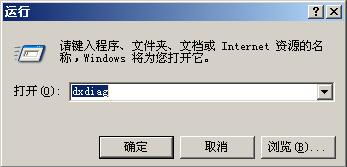
- DirectX 診斷工具:
按 Win + R 鍵,輸入 dxdiag 并回車。該工具專注于顯示和聲音相關(guān)的硬件信息,包括顯卡型號、驅(qū)動版本、顯存大小以及聲卡信息。
2. 使用設(shè)置與命令行
- 設(shè)置應(yīng)用:
進(jìn)入“設(shè)置” > “系統(tǒng)” > “關(guān)于”,可以快速查看設(shè)備規(guī)格(處理器、內(nèi)存)、Windows規(guī)格(版本、安裝日期)等基本信息。
- 命令提示符或 PowerShell:
- 輸入
systeminfo命令,可獲取詳細(xì)的系統(tǒng)配置摘要,包括硬件和OS信息。
- 輸入
wmic memorychip list full查看內(nèi)存詳細(xì)信息。
- 輸入
wmic diskdrive list brief查看磁盤信息。
3. 第三方專業(yè)軟件
- CPU-Z:輕量級工具,專注于CPU、主板、內(nèi)存、顯卡的詳細(xì)信息,如核心頻率、緩存大小、內(nèi)存時序等。
- GPU-Z:專門用于查看顯卡的詳細(xì)信息,包括GPU型號、制程、顯存類型與大小、驅(qū)動版本等。
- HWiNFO / AIDA64:功能強(qiáng)大的綜合性檢測工具,提供極其詳細(xì)的硬件信息、傳感器數(shù)據(jù)(溫度、電壓、風(fēng)扇轉(zhuǎn)速)和系統(tǒng)穩(wěn)定性測試。
二、macOS 系統(tǒng)查看方法
1. 使用“關(guān)于本機(jī)”與系統(tǒng)報告
- 點(diǎn)擊屏幕左上角的蘋果菜單 (?),選擇“關(guān)于本機(jī)”。在概覽標(biāo)簽頁中,可以看到macOS版本、處理器型號、內(nèi)存大小、序列號等基本信息。
- 點(diǎn)擊“系統(tǒng)報告...”按鈕(或“系統(tǒng)信息”),將打開一個詳細(xì)的硬件與軟件清單,包括網(wǎng)絡(luò)、USB、存儲、圖形/顯示器等所有子系統(tǒng)的詳盡數(shù)據(jù)。
2. 使用終端命令
- 打開“終端”應(yīng)用,輸入
system_profiler命令可以生成完整的系統(tǒng)配置報告。例如: system_profiler SPHardwareDataType查看硬件概覽。
system_profiler SPDisplaysDataType查看顯示器和顯卡信息。
system_profiler SPStorageDataType查看存儲設(shè)備信息。
三、Linux 系統(tǒng)查看方法
Linux系統(tǒng)主要通過命令行工具查看系統(tǒng)信息,功能非常強(qiáng)大。
常用命令一覽:
- 硬件信息:
lscpu:查看CPU架構(gòu)與詳細(xì)信息。
lsblk或fdisk -l:查看磁盤與分區(qū)信息。
lspci:查看PCI總線設(shè)備(如顯卡、網(wǎng)卡)信息。使用-v或-vv獲取更詳細(xì)內(nèi)容。
lsusb:查看USB設(shè)備信息。
free -h:查看內(nèi)存使用情況(-h 表示人類可讀格式)。
dmidecode:提取詳細(xì)的硬件信息(需要sudo權(quán)限),如sudo dmidecode -t memory查看內(nèi)存詳情。
- 軟件與系統(tǒng)信息:
uname -a:查看內(nèi)核版本、主機(jī)名等系統(tǒng)信息。
cat /etc/os-release:查看操作系統(tǒng)發(fā)行版及版本信息。
lsb_release -a:查看LSB(Linux標(biāo)準(zhǔn)基礎(chǔ))和發(fā)行版信息(如果已安裝)。
top或htop:動態(tài)查看進(jìn)程與系統(tǒng)資源(CPU、內(nèi)存)使用情況。
- 圖形化工具:
許多Linux發(fā)行版也提供了圖形界面工具,如GNOME的“系統(tǒng)監(jiān)視器”、KDE的“Info Center”等,可以方便地查看硬件和系統(tǒng)狀態(tài)。
與建議
- 快速概覽:對于普通用戶,Windows可使用“設(shè)置 > 關(guān)于”或
dxdiag;macOS使用“關(guān)于本機(jī)”;Linux使用uname -a和lsb_release -a。 - 深度診斷:當(dāng)需要升級硬件、安裝特定驅(qū)動或進(jìn)行性能調(diào)優(yōu)時,建議使用專業(yè)的第三方工具(如HWiNFO、AIDA64)或詳細(xì)的系統(tǒng)報告/命令行工具。
- 信息準(zhǔn)確性:第三方工具提供的信息通常更為細(xì)致和實(shí)時,尤其是在監(jiān)測傳感器數(shù)據(jù)(溫度、頻率)時。
- 跨平臺思路:無論使用何種系統(tǒng),理解查看信息的核心邏輯——即通過操作系統(tǒng)內(nèi)置工具獲取基本配置,借助專業(yè)軟件進(jìn)行深度分析——都能幫助您高效地管理計(jì)算機(jī)軟硬件。
掌握這些方法,您就能對自己的計(jì)算機(jī)了如指掌,無論是日常維護(hù)還是解決技術(shù)問題都能得心應(yīng)手。